


Gli SNAP in Autodesk Revit
Gli SNAP in Autodesk REVIT, proprio come in AutoCAD, agevolano ed assistono la progettazione in tutte le sue fasi.
In REVIT ci sono numerosi SNAP che possono essere attivati, disattivati o persino modificati per impostazioni e preferenze.
Possono essere raggruppati in 3 categorie:
- Snap Dimensionali
- Snap ad Oggetto
- Sostituzioni temporanee
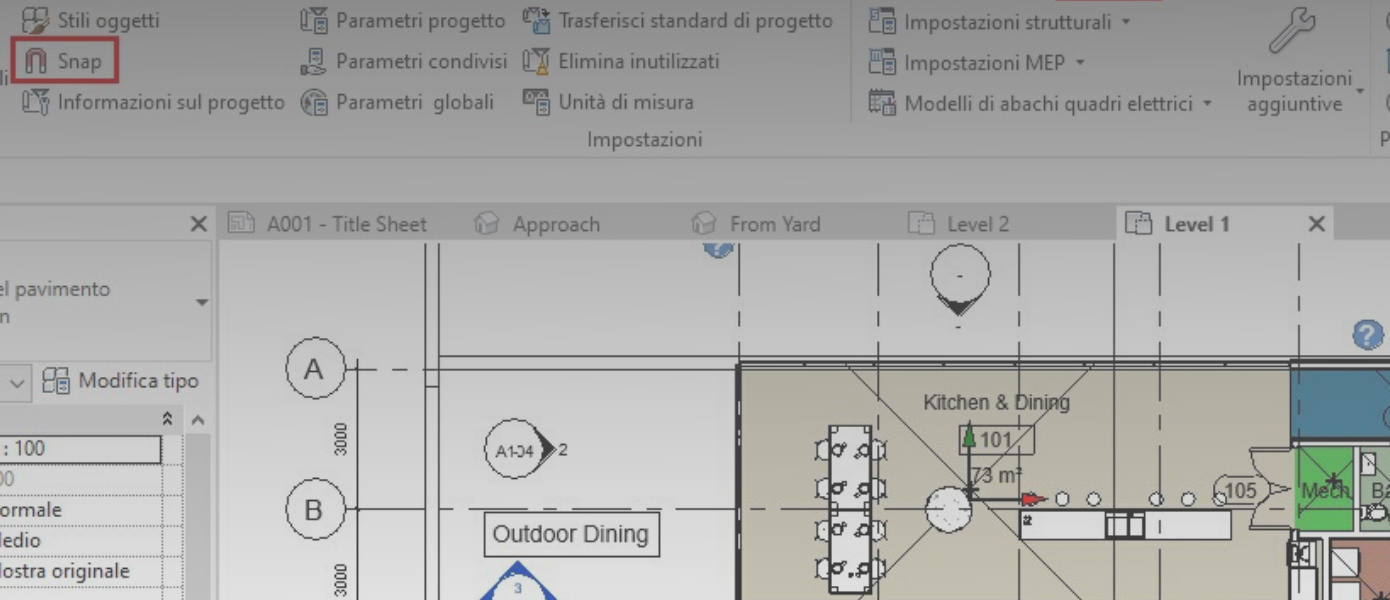
Tutte le impostazioni Snap sono disponibili nella scheda: Gestisci -> Snap

In alternativa, è possibile seguire le scorciatoie da tastiera:
- SO – Attiva/disattiva tutti gli snap
- SE – Snap all’ Endpoint
- SM – Snap al punto medio
- SN – Snap al più vicino
- SW – Griglia del piano di lavoro
- SQ – Quadranti
- SI – Intersezioni
- SC – Centri
- SP – Perpendicolari
- ST – Tangenti
- SX – Punti
- SR – Snap a oggetto remoto
- PC – Snap a Nuvola di Punti (point clouds)