


Copia/incolla ai livelli selezionati di Revit
La funzione di copia/incolla ai livelli selezionati di Revit può essere utilizzata in modo rapido e semplice: in questo post ti mostriamo come copiare e incollare oggetti di un livello su altri.
Questo potrebbe essere estremamente utile per oggetti che sono presenti su più piani nello stesso progetto di edifici, come finestre, porte, elementi strutturali ed a volte anche interi piani già frazionati con tramezzi interni.
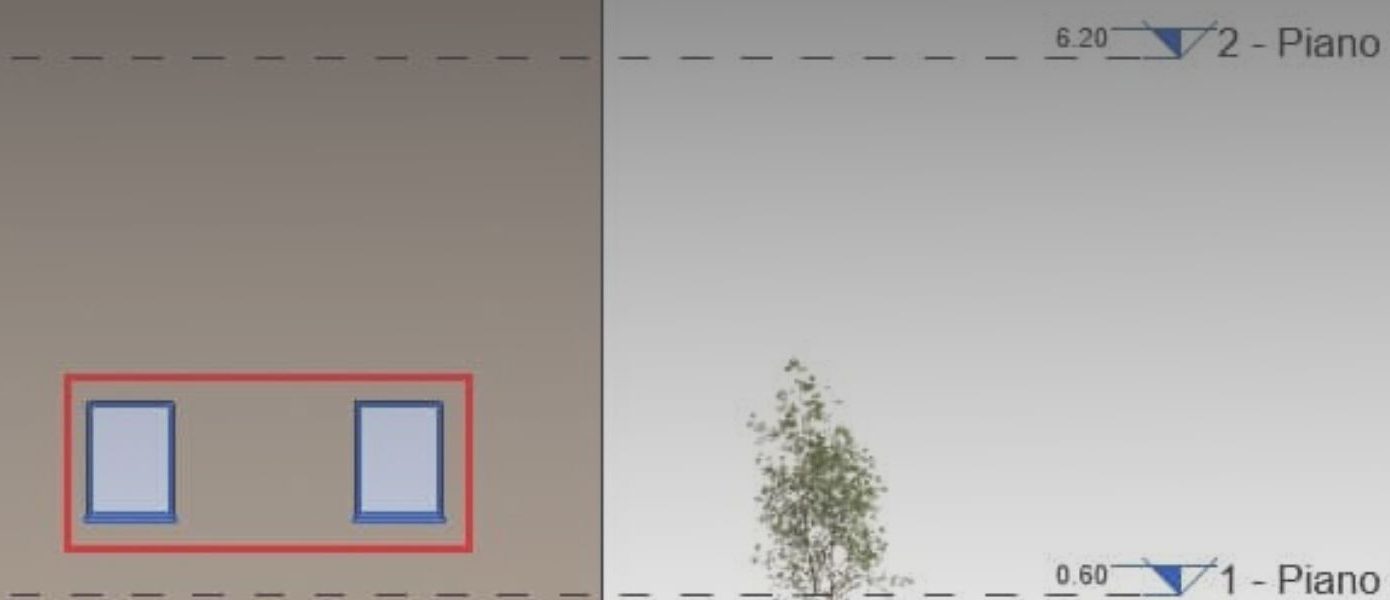
- Il primo passo consiste nel selezionare tutti gli oggetti che vorresti copiare in un altro livello all’interno del modello di REVIT.

- Dopo seleziona il bottone “Copia negli appunti” dalla barra di Modifica.

- Dal menu a tendina, per incollare l’oggetto, seleziona “Allineato ai livelli selezionati“.

- Seleziona infine i livelli dove vuoi copiare l’oggetto, tieni premuto “ctrl” o “shift” per selezionare più livelli.

Congratulazioni, hai copiato il tuo oggetto su più livelli. Semplice, no? e questo è il risultato finale:
