


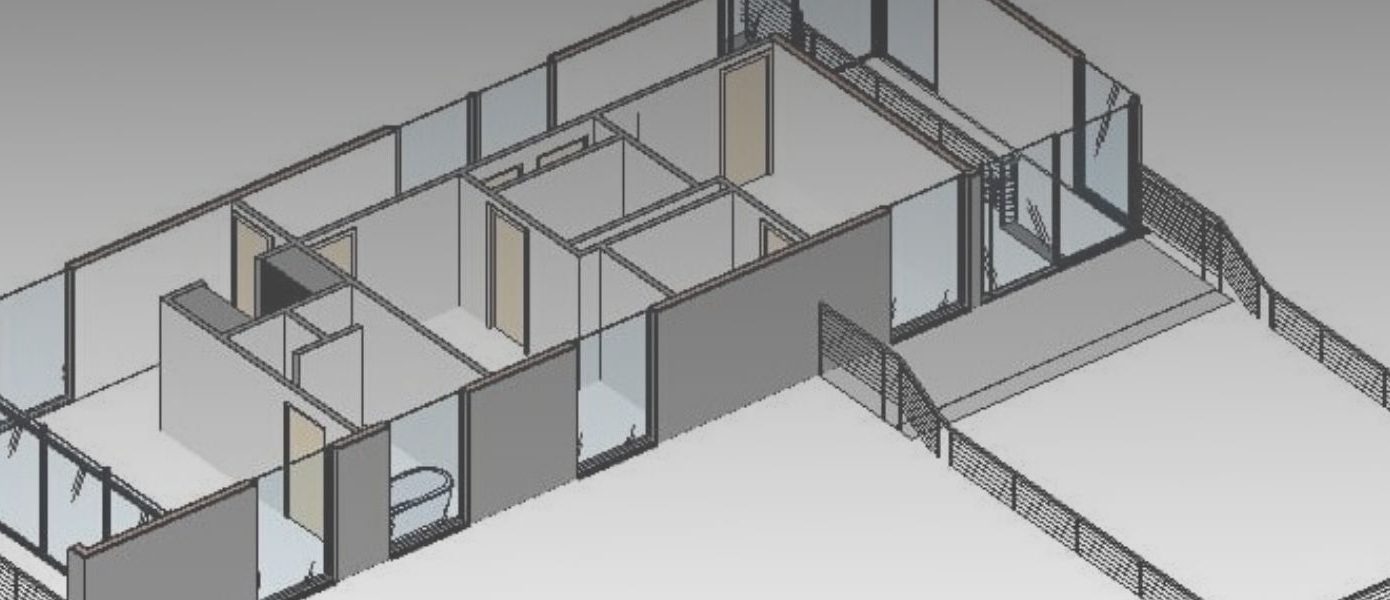
Box di Sezione 3D di Revit
Il Box di sezione 3D di Revit è un contenitore invisibile di cui puoi personalizzare dimensione e posizione, visualizzando solo gli elementi contenuti al suo interno.
Magari vuoi visualizzare solo il primo piano in 3D o solo una parte dell’edificio, uno spaccato, ecc… Usando questo strumento in Revit è possibile ottenere in tempo reale diverse tipologie di viste.

Come creare un Box di sezione 3D
- Vai sulla vista 3D di tuo interesse.
- In Proprietà spunta la voce “Riquadro di sezione”.

- Questo dovrebbe bastare a mostrare e attivare il box di sezione nella vista 3D.

- Nel caso in cui, seppur attivato, non riuscissi a visualizzarlo, avrai bisogno di attivare e visualizzare gli “Oggetti Nascosti“, tramite la funzione “Scopri elemento”.

- Attivato quindi il “Riquadro di sezione” puoi usare i manipolatori apposti su tutte le sue facce per ridimensionarlo e posizionarlo come ritieni più opportuno.

Puoi sistemare facilmente con qualche semplice passaggio il box di sezione. Ricorda sempre, però, che il “Riquadro di sezione” è uno strumento di visualizzazione semplice da utilizzare ma al contempo molto potente, con altre tantissime utili funzioni.